468 字
2 分钟
纯小白向-5分钟搭建个人博客
五分钟搭建一个博客网站(mac os)
这是一个面向不懂计算机的纯小白的搭建个人网站的教程,需要的东西如下
- 一台能联网的电脑
- 一个知道什么是文件以及会创建文件夹的人
第一步:必备软件和文件下载
我们的网站的运行需要一个软件的支持,这个软件就是docker,使用doker能让我们的安装过程非常方便
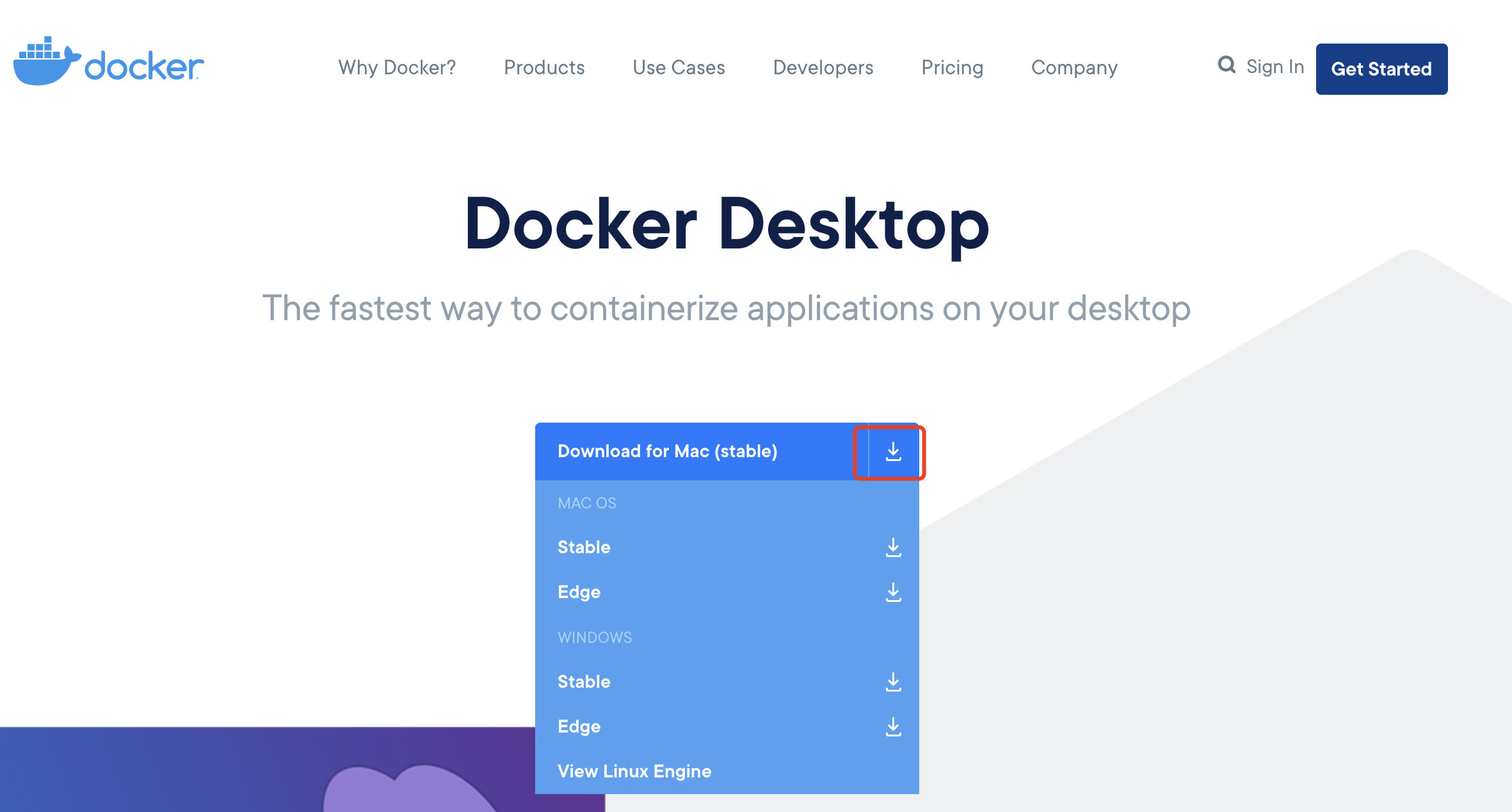
1. 下载docker软件
目标:这一步的目的是下载必备的软件docker并安装启动docker
下载地址: https://www.docker.com/products/docker-desktop
2. 获取搭建网站需要的文件
目标:这一步的目的用一个文件告诉docker我们要搭建一个网站,这个文件名字必须叫 docker-compose.yml
文件我已经提前准备好了,直接下载就行了
可以直接使用迅雷啥的下载,也可以使用以下命令直接下载
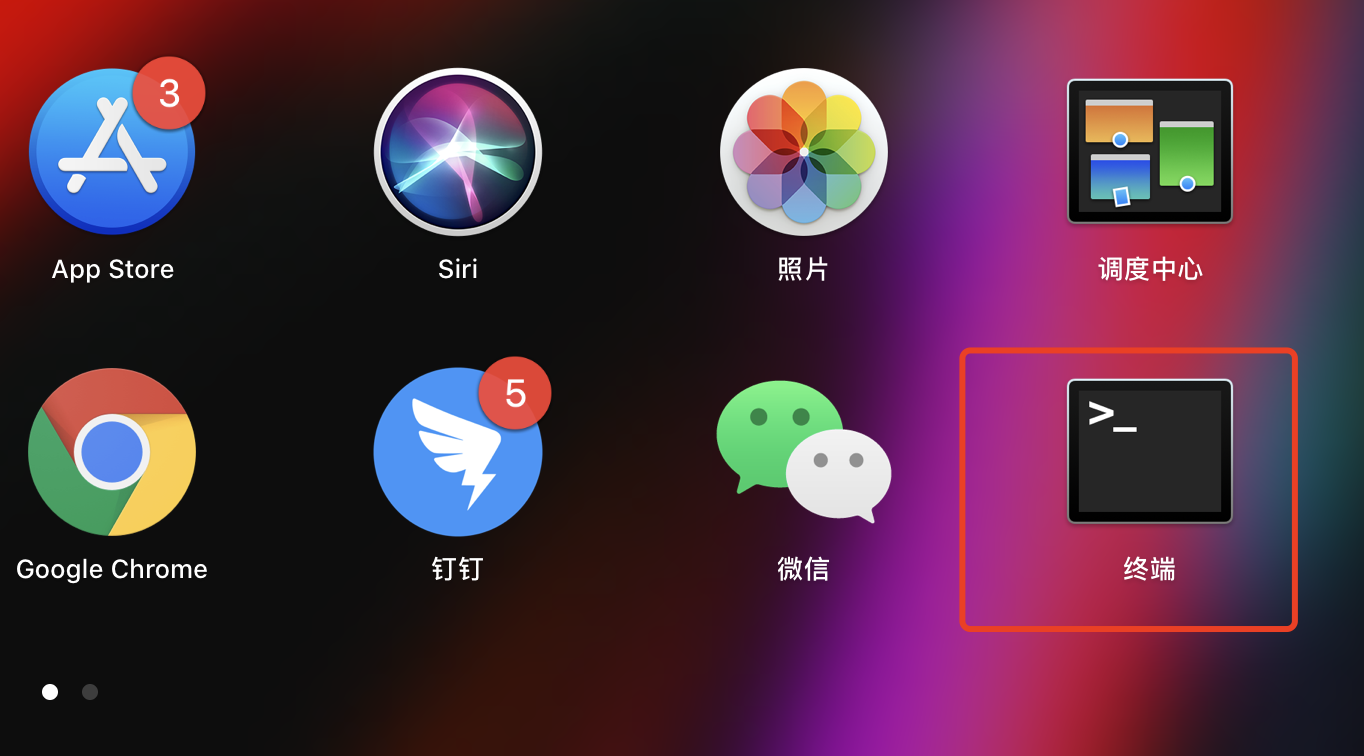
打开 终端软件(Terminal),
粘贴命令:
wget --no-check-certificate https://raw.githubusercontent.com/leriou/docker-env/master/docker-compose/wordpress/docker-compose.yml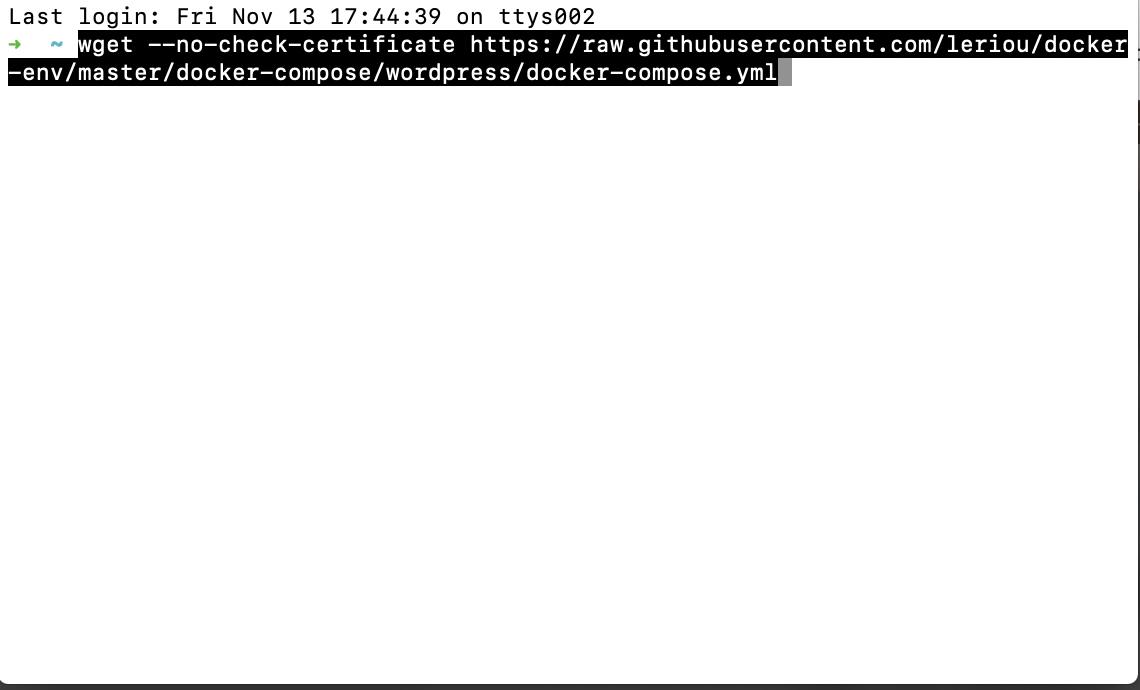
并回车,等待下载文件
到此,我们的准备工作就结束了
总结一下,我们需要一个docker软件和一个文件docker-compose.yml在docker上搭建一个网站
第二步:启动网站
打开终端, 执行命令
ls检查列出的文件中是否有docker-compose.yml
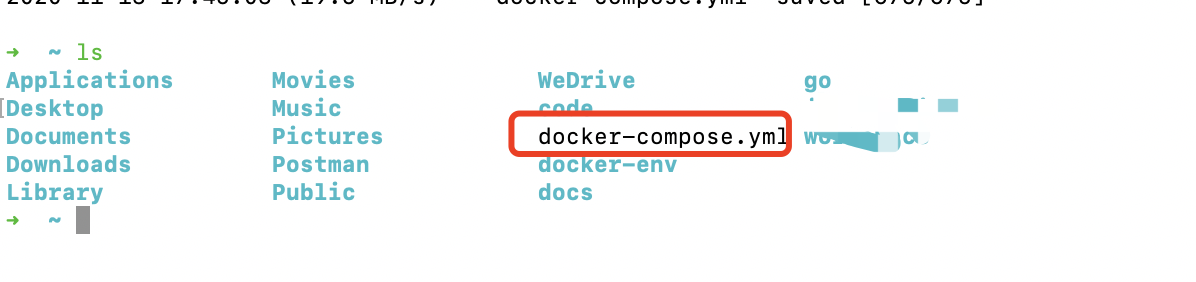
执行命令
docker-compose up -d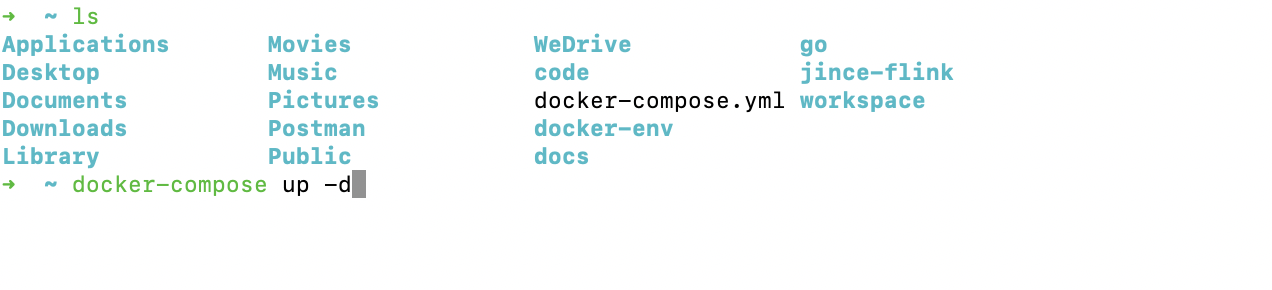

等待下载必备的东西完毕就可以使用网站了
第三步:管理和使用网站
测试网站是否成功
打开浏览器,访问 http://localhost:8077
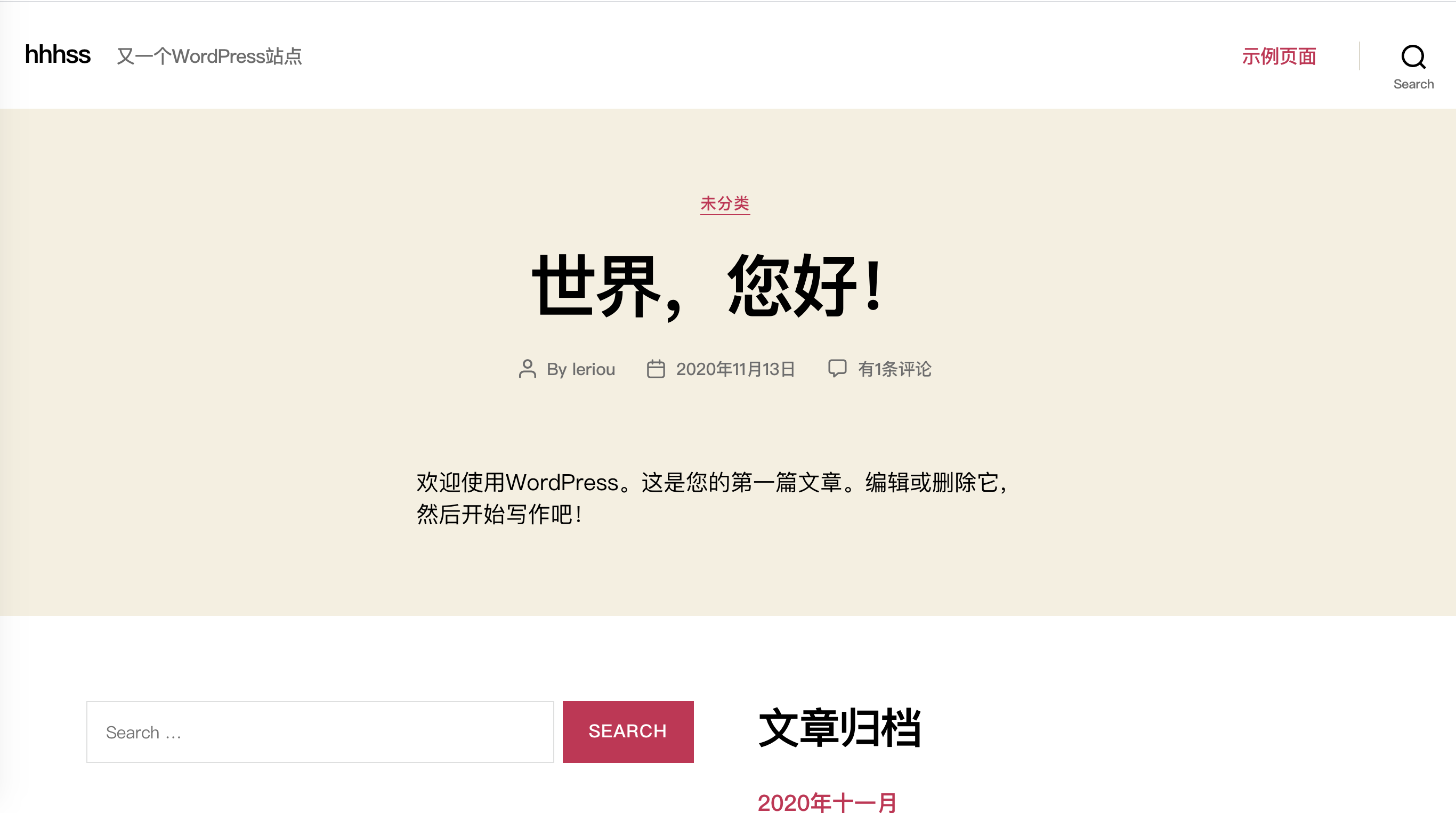
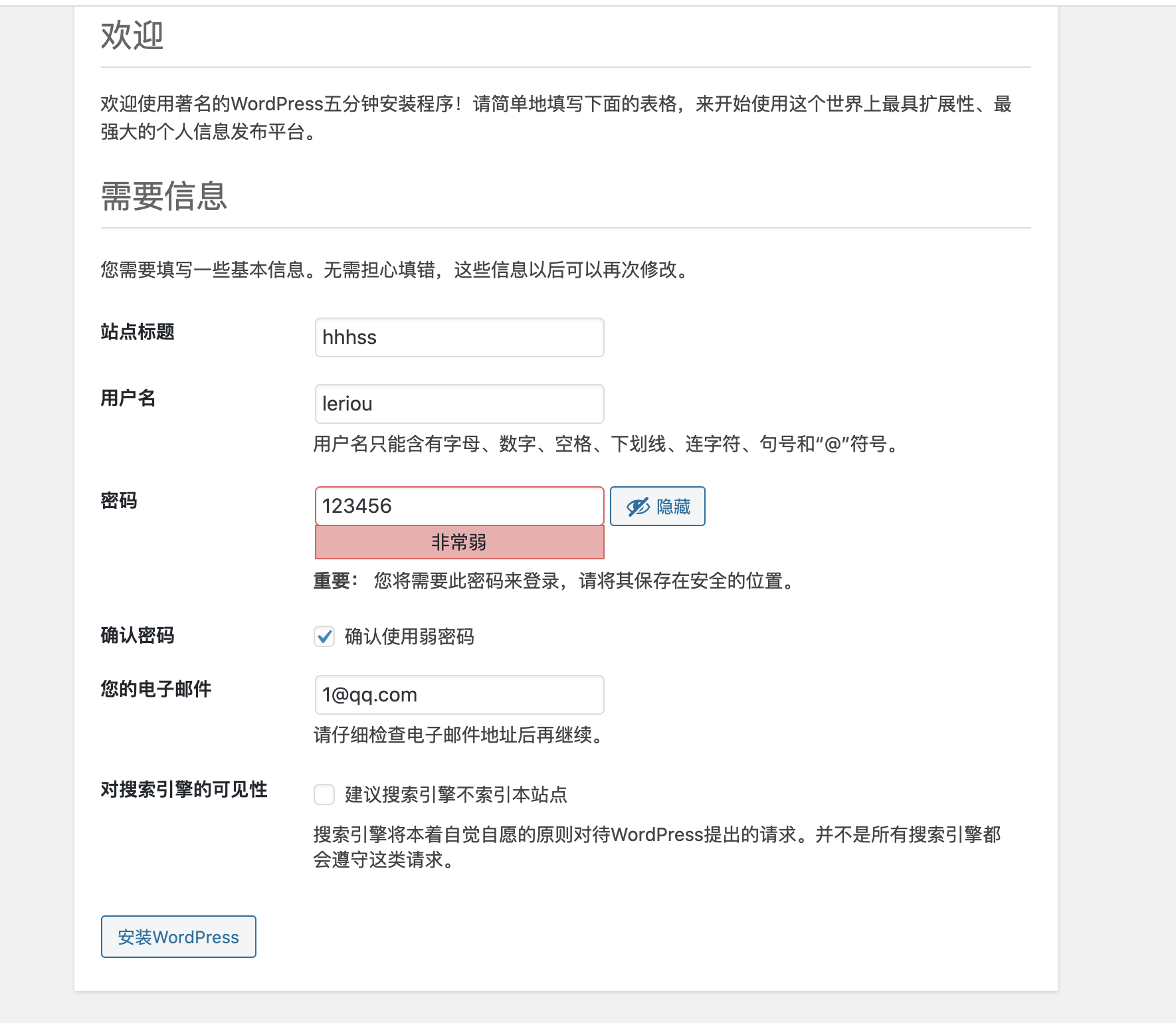
设置网站语言和账号密码
就可以设置网站使用的语言和账号密码
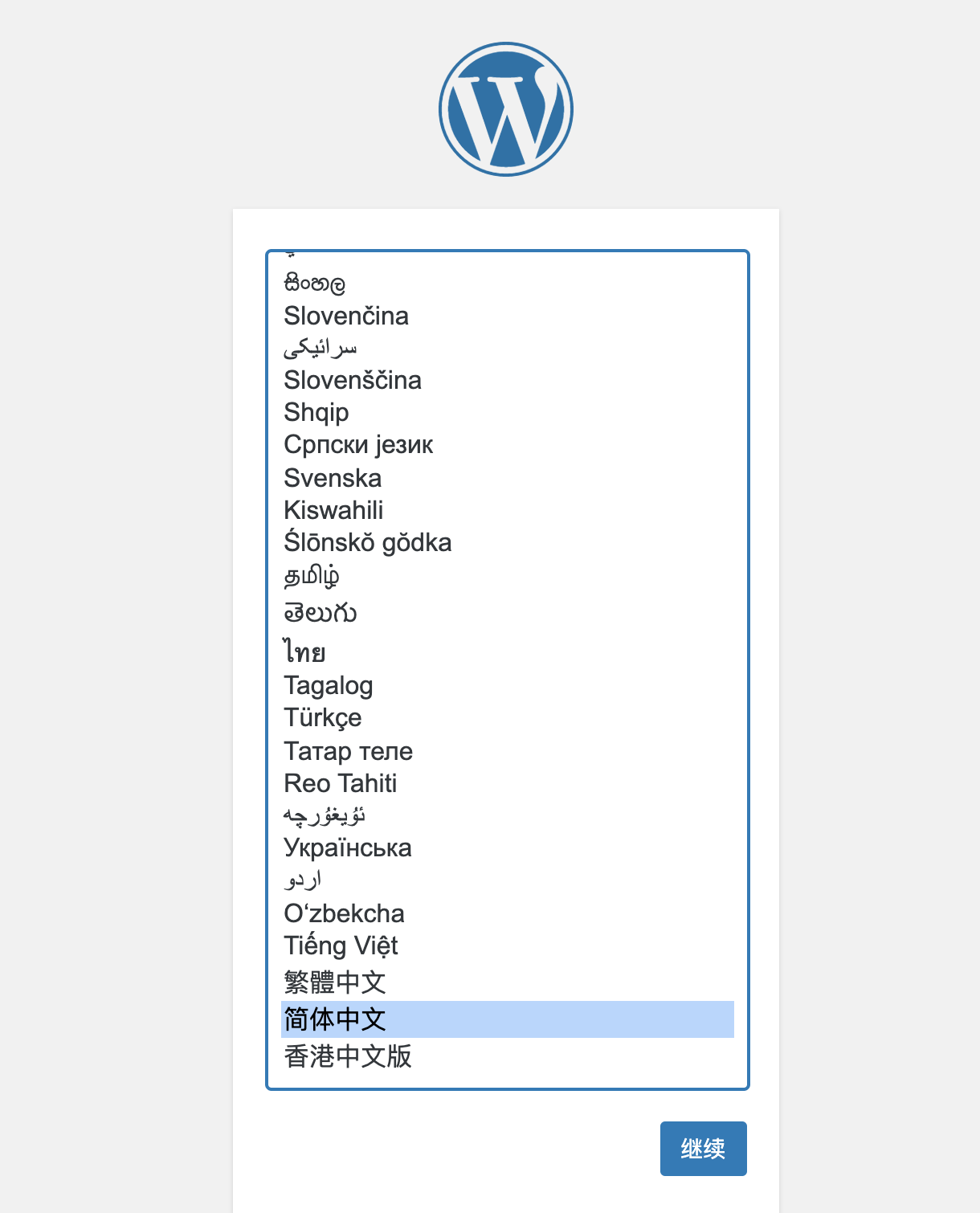
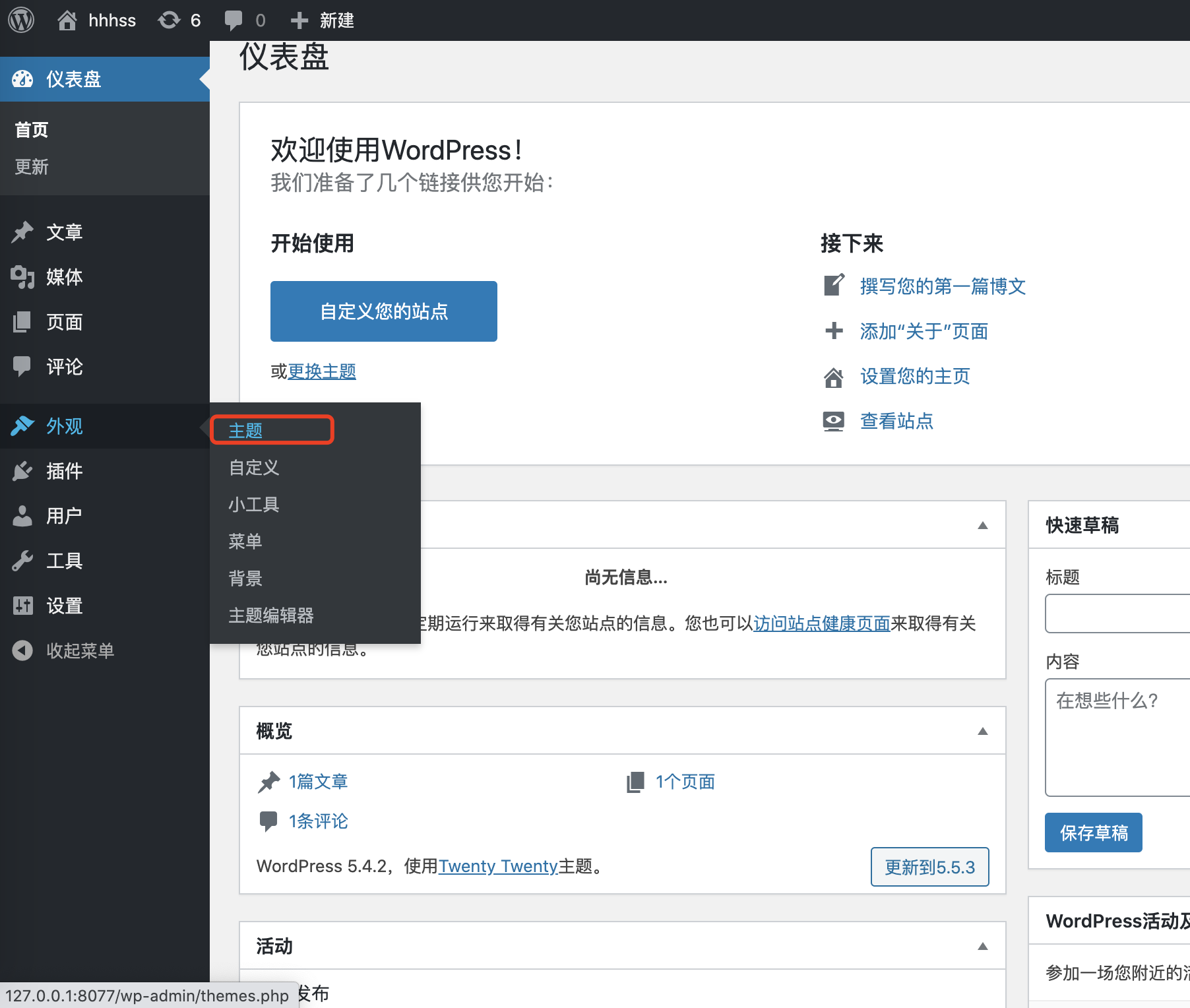
设置网站的主题,变得更好看
网站是基于Wordpress制作的,所以可以直接从主题库选择喜欢的主题换上就可以了