
Three.js简单演示
Three.js是基于WebGl封装的一个现成图形库,更新速度非常快,这里简单列出一些three.js的简单例子和演示
准备
要使用three.js首先要引入库文件
首先,到http://threejs.org/下载three.js类库
也可以使用cdn服务,例如http://cdn.bootcss.com/three.js/r83/three.js
然后这里讲解一下Three.js主要用到的知识(这些也是所有3D绘图要用到的基础知识)
基础
-
场景 场景就是你要绘制的图形所放置的容器,是所有几何体发生交互和展示的所在,几何体对象必须放到场景中才可以显现出来
-
渲染器 渲染器可以把你所绘制的图形通过像素画出来,比如颜色,材质,纹理,反射效果啥的
-
照相机 相当于人的眼睛,就是你所观看的视角的方向
以下部分可以酌情使用:
-
光源 光源是
WebGL中必须的部分,如果没有光源,即便渲染出了东西,也是没有办法在屏幕上看到的(没有光当然就是黑漆漆的一片啦) 光源还分好多种,常用的有环境光,聚光灯,和点光源等 -
几何体 几何体是我们平常生活中最容易遇到的东西,
WebGL中提供了几种常用的几何体类 每种几何体使用的时候都是这么几个步骤- 实例化类对象
- 设置材质
- 用栅格把几何体对象和材质编织起来,得到3D对象
- 设置3D对象的属性(位置,阴影之类)
一个复杂的物体可以拆分成几个简单的几何体
透视和投影
透视和投影是3D图形中非常重要和基础的概念
这里主要跟three.js中的照相机类有关系,照相机代表模拟人眼的观察方向
透视在three.js中只有是用线框模型才能很好的表现
投影主要分为正交投影和透视投影
正交投影
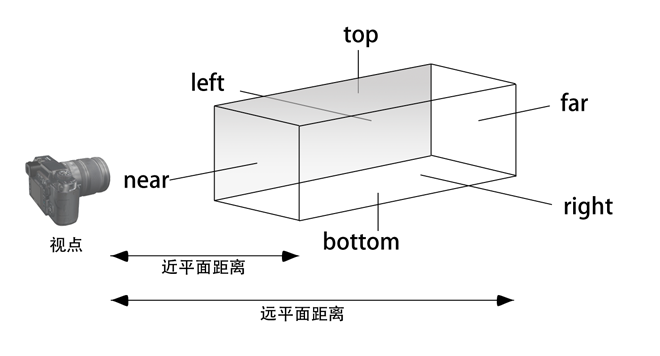
正交投影一般用于平面制图,建模,游戏中的小地图也使用正交投影,正交投影不会改变物体的比例
正交投影相机函数如下
THREE.OrthographicCamera(left, right, top, bottom, near, far)
传入视景体的(左,右,上,下,前边界,后边界),即可完成一个正交投影相机的设定
- example
设置照相机,照相机位置为(0,0,5)
var camera = new THREE.OrthographicCamera(-2, 2, 1.5, -1.5, 1, 10);camera.position.set(0, 0, 5);scene.add(camera);在原点处创建一个边长为1的正方体,为了和透视效果做对比,这里我们使用wireframe(线框模型)而不是实心的材质,以便看到正方体后方的边:
var cube = new THREE.Mesh(new THREE.BoxGeometry(1, 1, 1), new THREE.MeshBasicMaterial({ color: 0xff0000, wireframe: true }));效果如下:
但是由于角度问题,我们现在只能看到正方体的正面,现在我们调整相机位置
camera.position.set(4, -3, 5);
调整视角方向(看向原点),这样我们就能看到整个正方体的线框了
camera.lookAt(new THREE.Vector3(0, 0, 0));
透视投影
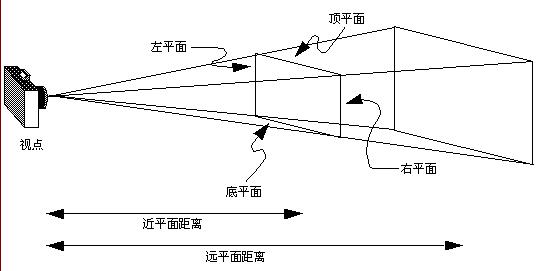
透视投影类似人眼看到的效果,大多数游戏,应用等都使用透视投影,透视投影会使看到的物体产生形变,产生”远小近大”的效果
透视投影相机函数如下
THREE.PerspectiveCamera(fov, aspect, near, far)
透视相机需要传入(俯仰角,画面比,近边界,远边界)来完成透视相机的参数设置
- example
设置透视投影照相机,这里Canvas长600px,宽400px,所以aspect设为600 / 400:
var camera = new THREE.PerspectiveCamera(45, 600 / 400, 1, 10);camera.position.set(0, 0, 5);scene.add(camera);设置一个在原点处的边长为1的正方体:
var cube = new THREE.Mesh(new THREE.BoxGeometry(1, 1, 1), new THREE.MeshBasicMaterial({ color: 0xff0000, wireframe: true }));scene.add(cube);效果如下:
材质
材质有大量共有属性,这些属性可以设置材质的纹理,颜色,雾化等许多效果,这里挑选几种常用材质进行简单说明
基础材质
基础材质不受灯光影响,多用于实现简单展示
构造函数:THREE.MeshBasicMaterial( parameters )
Phong材质
Phong材质= 环境光 + 漫反射 + 镜面反射
该材质具有极高的真实感,可产生高光效果,可以模拟金属等物体
构造函数:THREE.MeshPhongMaterial( parameters )
lambert材质
lambert材质可以模拟一些无需高光反射的哑光效果,例如:皮纹
构造函数:THREE.MeshLambertMaterial( parameters )
法向量材质
根据表面法向量方向产生不同颜色,多用于调试
构造函数:THREE.MeshNormalMaterial( parameters )
光源
光源可谓是3D绘图中极其重要的部分,光源分为很多种,除了环境光,点光源这几种常见的之外,还有面光源等特殊光源
所有光源都具有一部分共同属性,在three.js中这些属性为缺省值,不填则会有默认值,例如
环境光
环境光是模拟自然环境中无处不在的被多次反射的光线,环境光的特点
- 无法产生阴影
- 从四周所有方向照射
环境光构造函数 THREE.AmbientLight(hex)
hex:十六进制的颜色值,例如:0xff0000
添加一个环境光源
var light = new THREE.AmbientLight({0xffffff});scene.add(light);但是只添加环境光而没有物体是无法看出来效果的 所以再添加两个长方体
var greenCube = new THREE.Mesh(new THREE.BoxGeometry(2, 2, 2), new THREE.MeshLambertMaterial({color: 0x00ff00}));greenCube.position.x = 3;scene.add(greenCube);var whiteCube = new THREE.Mesh(new THREE.BoxGeometry(2, 2, 2), new THREE.MeshLambertMaterial({color: 0xffffff}));whiteCube.position.x = -3;scene.add(whiteCube);仿射变换
仿射变换是指计算机图形学中表示物体运动和变化的一系列动作
主要有 平移,旋转,缩放和切变
图形学中一般使用一个四维矩阵来表示仿射变换
具体如下:
[ 缩放/旋转矩阵(3x3矩阵),0][ 平移矩阵,1]原因:
[2,3][4,5]这样的一个矩阵我们可以看成是两个二元方程组, 在图形上表示一个二维平面图形
同样的表示三维平面图形我们用三元方程组
表示为矩阵就是
[2,5,6][6,2,1][-1,3,4]对三维图形做变换其实就是对矩阵进行操作
聚光灯
聚光灯模拟的是舞台上的聚光灯,手电筒等光源效果,特点有
- 可以产生阴影
- 从一点沿某一方向射出,具有明显边界,影响范围一般呈锥体形状
聚光灯构造函数
THREE.SpotLight(hex, intensity, distance, angle, penumbra,decay)
hex: 十六进制颜色值 indensity: 光强度 distance: 光照有效距离 angle: 角度 penumbra: 半影 decay: 衰减度
点光源
点光源模拟的类似于生活中的灯泡,蜡烛等由一点
点光源构造函数:
THREE.PointLight(hex, intensity, distance)
例如:
var light = new THREE.PointLight(0xffffff, 2, 100);light.position.set(0, 1.5, 2);scene.add(light);平行光
一般距离极远的点光源表现为平行光,例如:太阳
平行光可以产生阴影
THREE.DirectionalLight(hex, intensity)
var light = new THREE.DirectionalLight();light.position.set(2, 5, 3);scene.add(light);在线演示
好啦,了解以上知识,再稍微熟悉一下基础three.js类就能做一个简单的东西了
比如:
var scene = new THREE.Scene();var width = 700;var height = 330;var camera = new THREE.PerspectiveCamera(45,width/height,0.1,1000);var renderer = new THREE.WebGLRenderer();renderer.setClearColor(new THREE.Color(0x000000,0.5));renderer.setSize(width, height);camera.position.set(-30,50,50);camera.lookAt(new THREE.Vector3(10,10,10));document.getElementById("scene").appendChild(renderer.domElement);var groundGeom = new THREE.PlaneGeometry(100,100);var groundMesh = new THREE.Mesh(groundGeom,new THREE.MeshBasicMaterial({color:0xffee00}));groundMesh.rotation.x = -Math.PI/2-0.08;scene.add(groundMesh);var geomCube = new THREE.BoxGeometry(16,32,16);var cube = new THREE.Mesh(geomCube,new THREE.MeshNormalMaterial({color:0x7777ff}));scene.add(cube);var ambientLight = new THREE.AmbientLight({color:0xff0000});scene.add(ambientLight);scene.fog = new THREE.Fog(0x0000ff,0.03,100);var spotLight = new THREE.SpotLight(0x00ff00);spotLight.position.set(40,20,10);spotLight.castShadow = true;scene.add(spotLight);render();function render(){ cube.rotation.y += 0.01; requestAnimationFrame(render); renderer.render(scene,camera);}测试区域(代码复制到下边文本框运行即可):
So Sad
由于Three.js更新太快了,所以我打算暂时不更新了,等版本稳定再继续更新…